Retour d'expérience
Twake.ai, la digital workplace IA et MCP native
Un guide pas à pas, sur l'environnement de LINAGORA, pour donner à un agent IA l'accès à ses mails, son agenda et son Drive : Hermes en local, un modèle hébergé en France servi par AI Gateway, et mcp-twake-ai pour connecter les six serveurs MCP de Twake.ai en une seule connexion. La démarche vaut pour toute autre instance Twake.ai, en SaaS comme on premise. À la clé, un vrai prompt de bout en bout : retrouver un document reçu par mail, le ranger dans le Drive et préparer une réponse avec trois créneaux.
Ce que l’on va construire
Twake.ai a été pensé pour les agents IA dès le départ. Chacun de ses services, Mail, Agenda, Drive, Chat, Space et Project, dispose de son serveur MCP open source : c’est la porte par laquelle un agent lit et agit, avec les droits de l’utilisateur et sous son contrôle. Restait à rendre l’ensemble simple à brancher. C’est le rôle de mcp-twake-ai : une commande, une connexion, et les six serveurs sont installés et authentifiés dans votre agent.
Ce guide suit pas à pas mon propre environnement, celui de LINAGORA : notre instance Twake.ai, notre passerelle AI Gateway, sur un Mac, un PC Windows ou un poste Linux. Vous pouvez vous en inspirer pour toute autre instance Twake.ai, en SaaS comme on premise : seuls changent votre adresse, qui suffit à retrouver vos services, et le point d’accès de votre modèle.
La chaîne complète :
- Hermes, l’agent open source de Nous Research, qui tourne en local dans le terminal ;
- un modèle de niveau N3 Confidentiel servi par AI Gateway, la passerelle que nous avons publiée chez LINAGORA, hébergé en France chez OVHcloud ;
- mcp-twake-ai, qui installe et connecte les serveurs MCP de Twake.ai.
À la fin, je tape ce prompt, et l’agent fait le travail :
Trouve-moi le mail de Michel-Marie dans lequel il m’a transmis la note de cadrage du projet Atlas, détache la pièce jointe et range-la dans mon dossier perso du Drive, puis prépare-moi un brouillon de réponse qui lui propose trois créneaux d’une heure la semaine prochaine pour qu’on en parle.
Comptez une vingtaine de minutes, demande de clé comprise.
Ce qu’il faut avant de commencer
- Un Mac à puce Apple, un PC sous Windows ou un poste Linux (Hermes ne prend pas en charge les Mac Intel). Tout fonctionne aussi très bien sous Windows : Hermes s’y installe en natif, et mcp-twake-ai y est testé à chaque version. Les commandes sont les mêmes partout, à l’installation de Hermes près ; les captures de cet article viennent d’un poste Linux.
- Un compte Twake.ai. Sur une instance on premise, le fournisseur d’identité doit déclarer le client public
twake-ai-agents(PKCE,offline_access, redirection vers127.0.0.1, connexion depuis un autre appareil) ; c’est déjà fait sur le SaaS de LINAGORA, et le README de mcp-twake-ai donne le détail pour les administrateurs. - Un accès à AI Gateway pour demander une clé, ou à défaut n’importe quel point d’accès compatible avec l’API d’OpenAI.
- Node.js 22.13 ou plus récent, pour mcp-twake-ai. Si
node --versionaffiche une version plus ancienne,brew install nodesur macOS, le gestionnaire de paquets de votre distribution ou l’installateur de nodejs.org règlent la question.
Pour la démonstration, je me suis envoyé un mail avec une note de cadrage fictive en pièce jointe. Le projet Atlas n’existe pas.
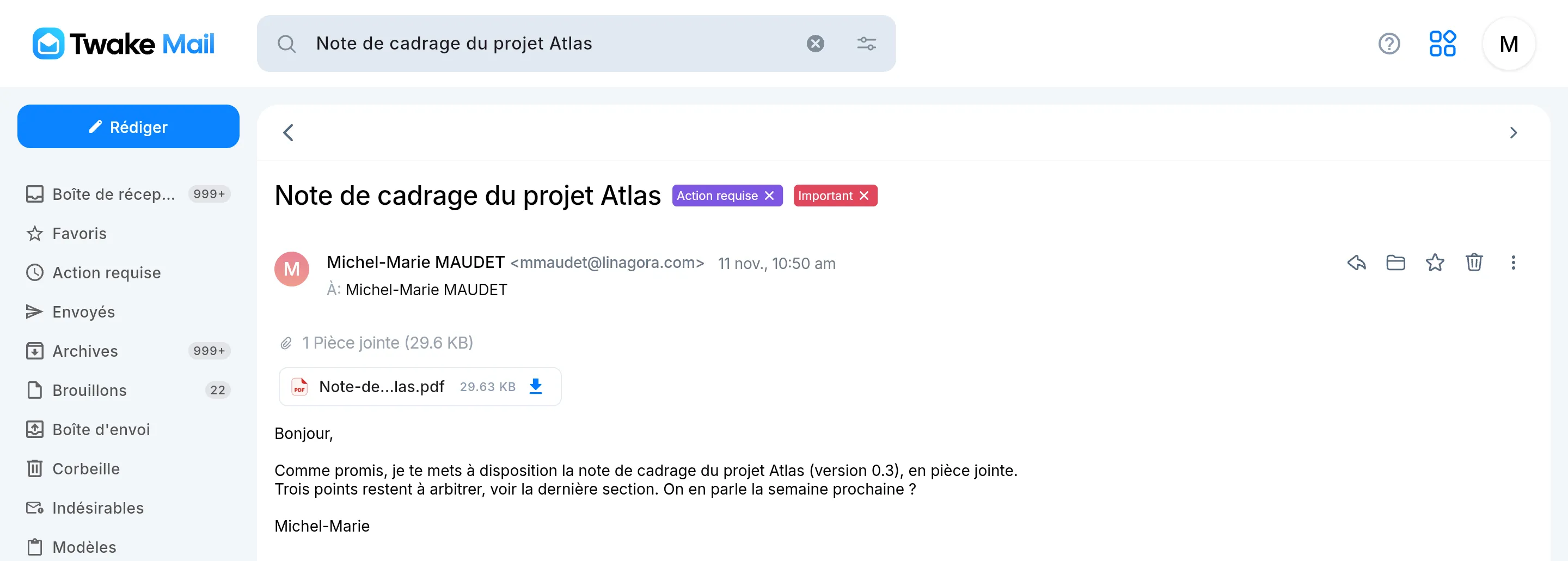
Twake Mail lui a d’ailleurs posé tout seul les libellés « Action requise » et « Important ».
Étape 1 : demander une clé N3 sur AI Gateway
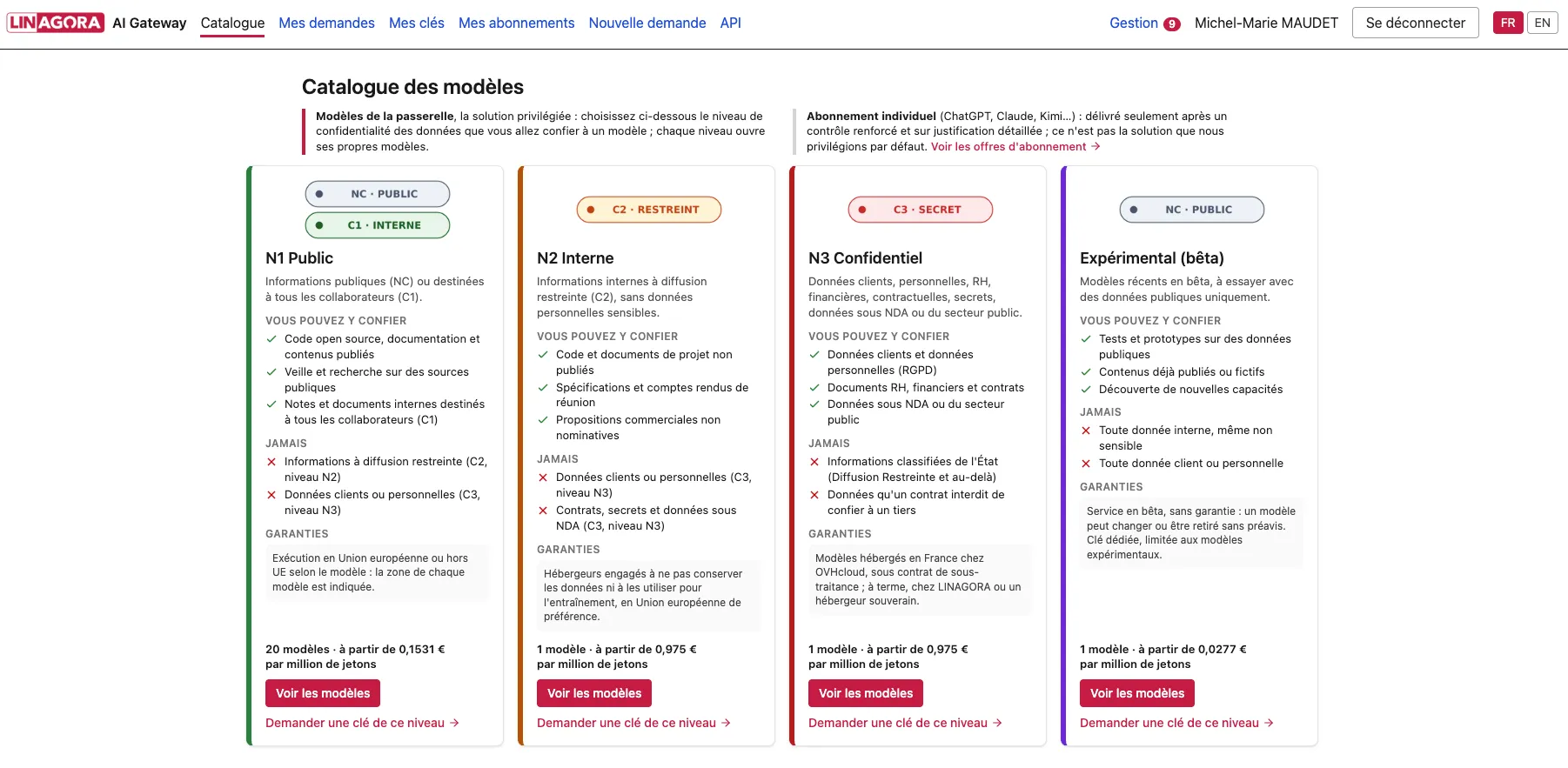
Pourquoi N3 ? Parce qu’un agent branché sur ma messagerie, mon agenda et mon Drive va voir passer des données personnelles, des échanges avec des clients et des documents internes. C’est précisément la définition du niveau N3 Confidentiel dans notre catalogue : les modèles y sont hébergés en France, chez OVHcloud (AI Endpoints), sous contrat de sous-traitance. Aujourd’hui, c’est Qwen3.8, à 0,40 € HT par million de jetons en entrée et 2,70 € HT en sortie.
Dans le catalogue, je choisis la carte N3 et je clique sur « Demander une clé de ce niveau ».
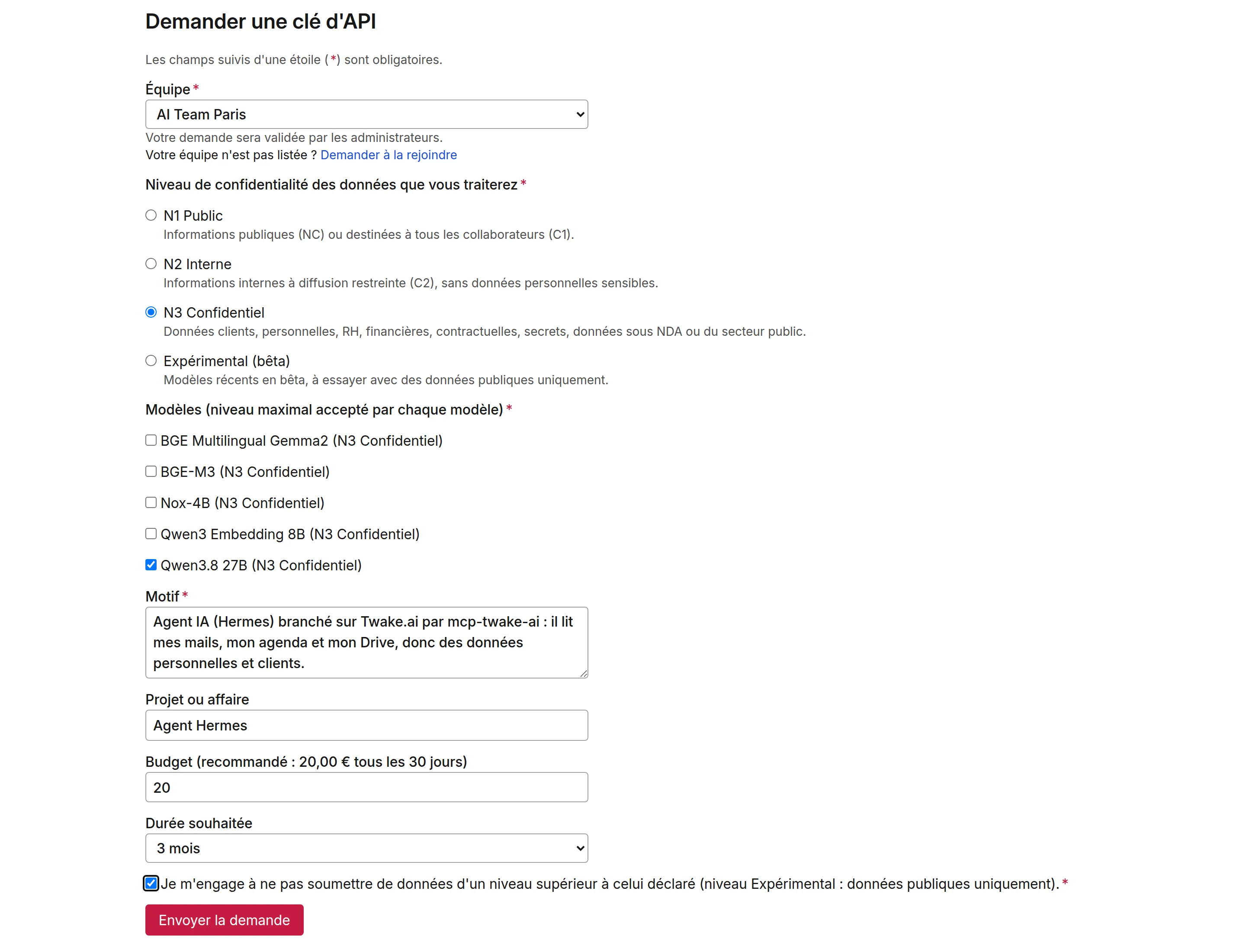
Le formulaire demande l’équipe, le niveau des données, le modèle, le projet et la durée souhaitée. La demande part en validation, et une fois acceptée, la clé apparaît dans « Mes clés », avec son point d’accès : https://ai-api.linagora.com/v1.
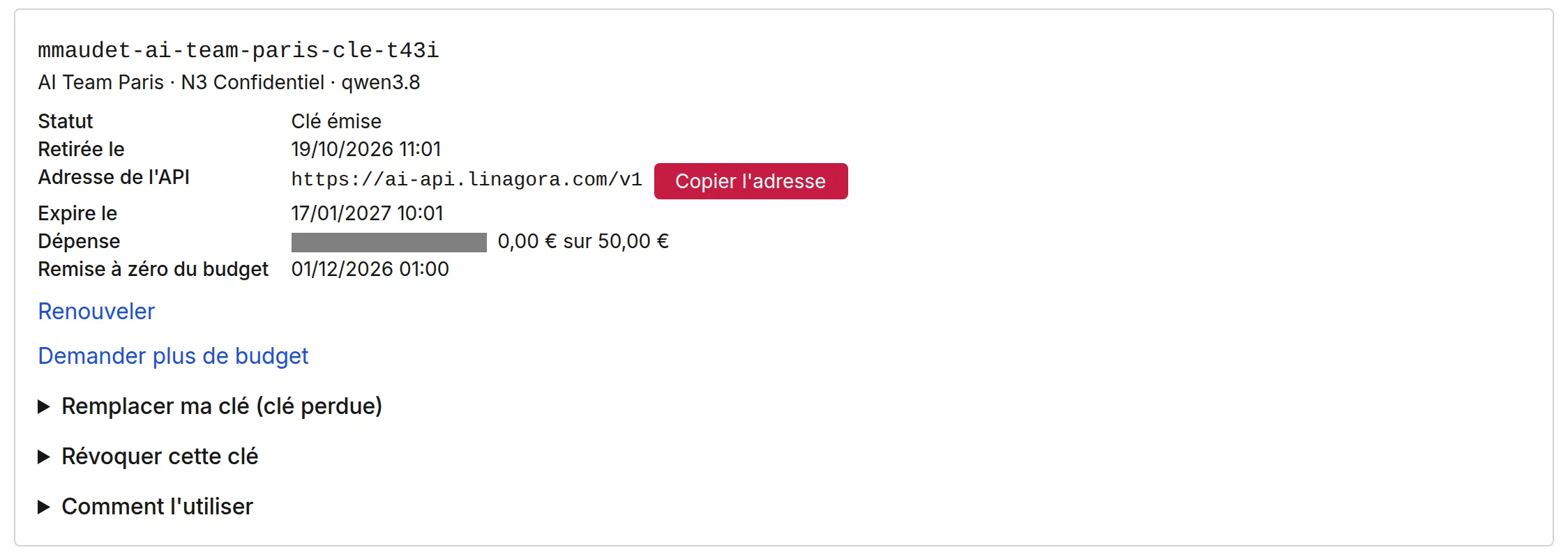
Gardez la clé de côté, elle ne s’affiche qu’une fois.
Étape 2 : installer Hermes
J’installe Hermes en ligne de commande. Sur macOS et Linux :
curl -fsSL https://hermes-agent.nousresearch.com/install.sh | bash -s -- --skip-setupSous Windows, dans PowerShell :
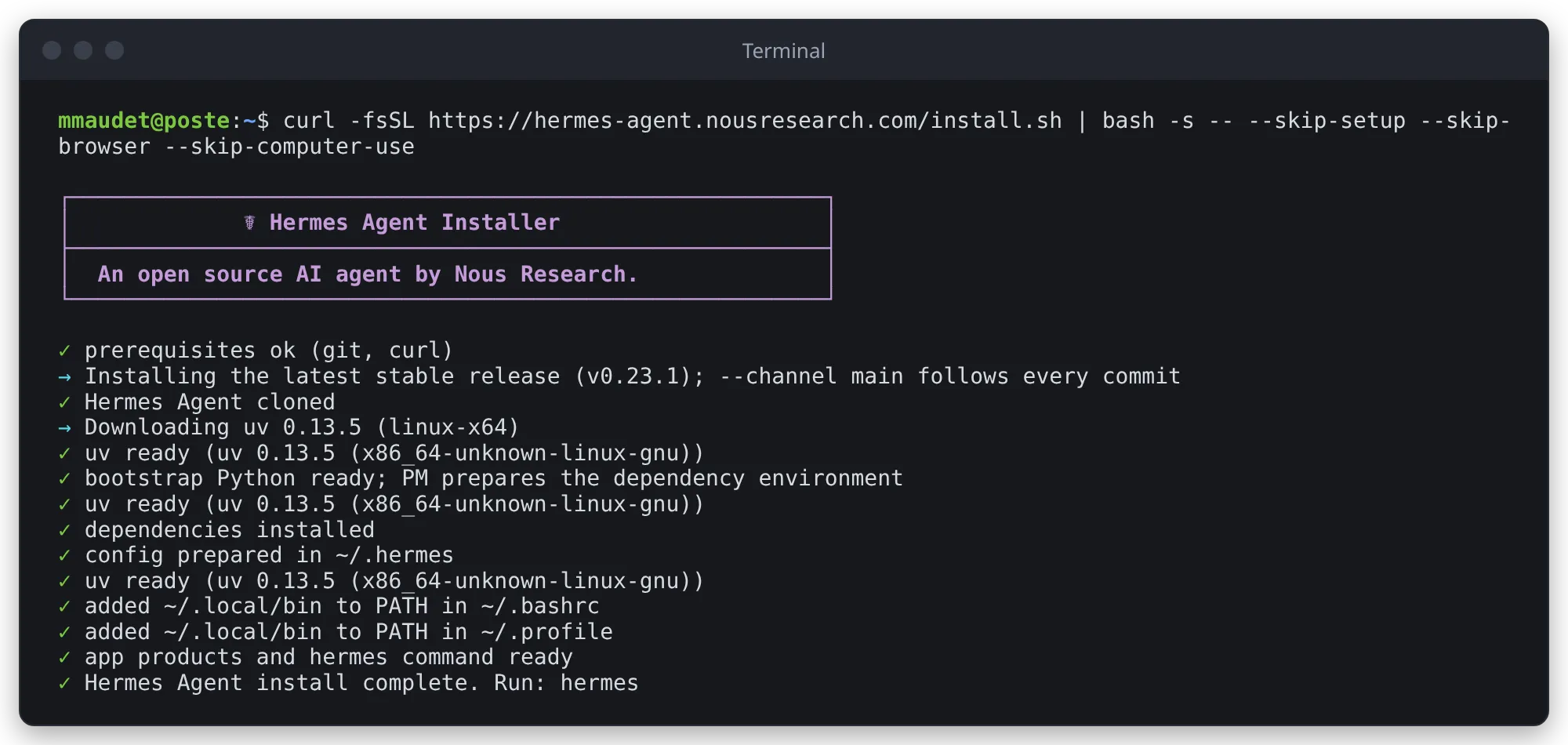
iex (irm https://hermes-agent.nousresearch.com/install.ps1)L’installateur récupère tout ce dont il a besoin (Python, Node.js et leurs dépendances, dans des versions figées), installe Hermes dans ~/.hermes/ et crée la commande hermes dans ~/.local/bin. --skip-setup saute l’assistant de configuration générale : on configure le modèle à l’étape suivante. J’ai aussi ajouté --skip-browser --skip-computer-use, puisque cet agent n’a pas besoin de piloter un navigateur ni l’écran.
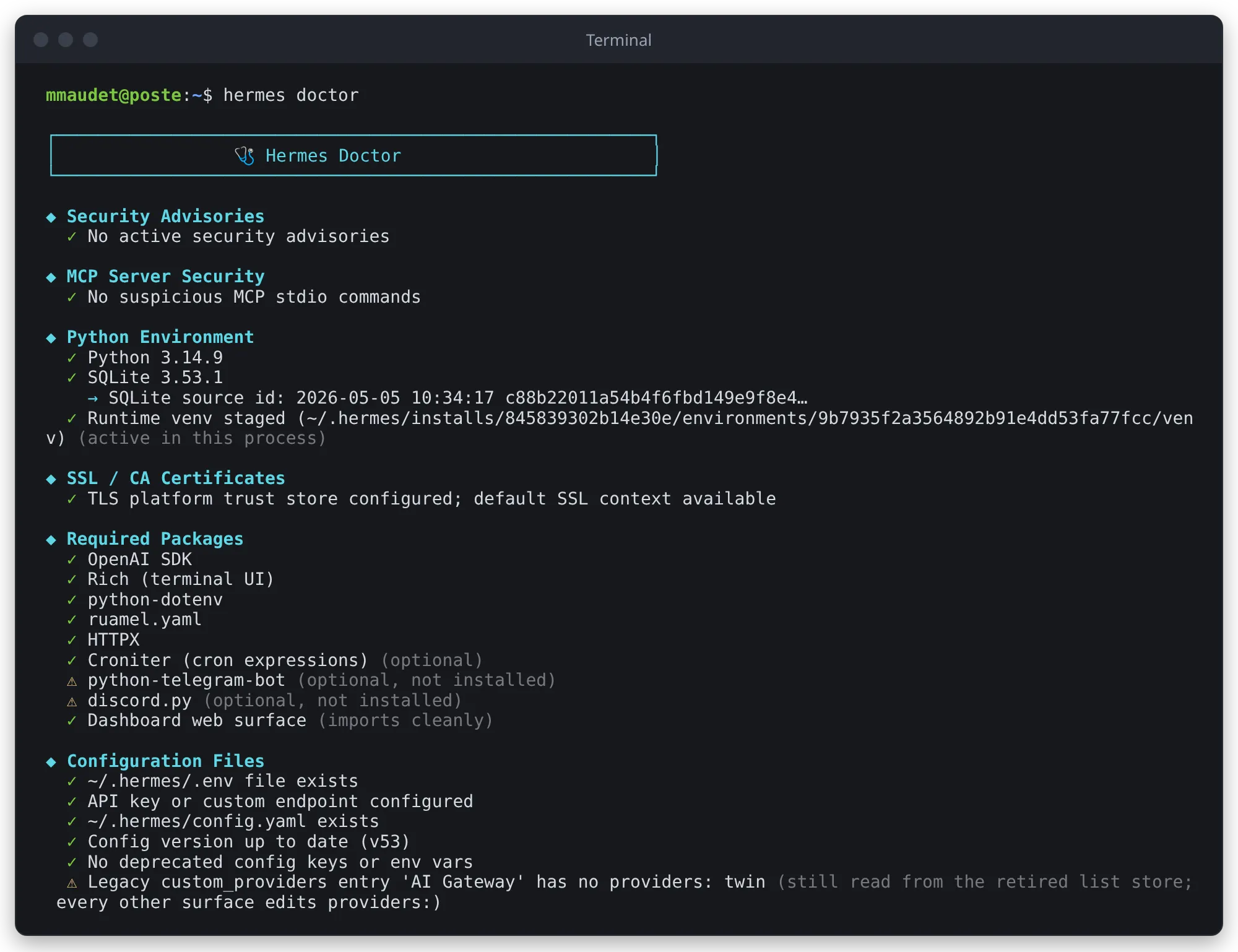
On recharge le shell (source ~/.zshrc sur macOS, source ~/.bashrc sous Linux, un nouveau terminal sous Windows), puis hermes doctor fait le tour de l’installation : environnement Python, paquets, fichiers de configuration, et même la sécurité des serveurs MCP déclarés. Ses avertissements portent sur des intégrations optionnelles (Telegram, Discord, autres fournisseurs) dont on n’a pas besoin ici.
Étape 3 : brancher Hermes sur la clé N3
AI Gateway expose une API compatible avec celle d’OpenAI. Pour Hermes, c’est donc un point d’accès personnalisé :
hermes modelTout en bas de la liste des fournisseurs, je choisis Custom endpoint (enter URL manually).
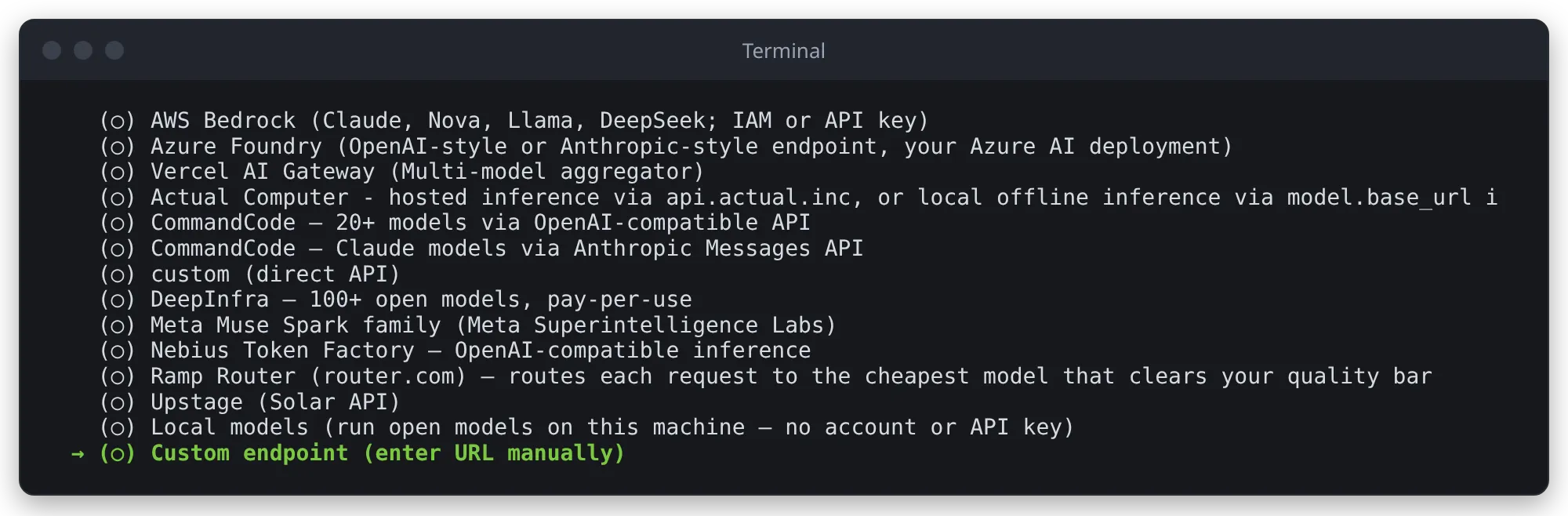
Hermes demande alors l’adresse, https://ai-api.linagora.com/v1, puis la clé, qu’il masque à la saisie. Il vérifie aussitôt le point d’accès en listant les modèles que la clé autorise, et propose de détecter seul le format de l’API.
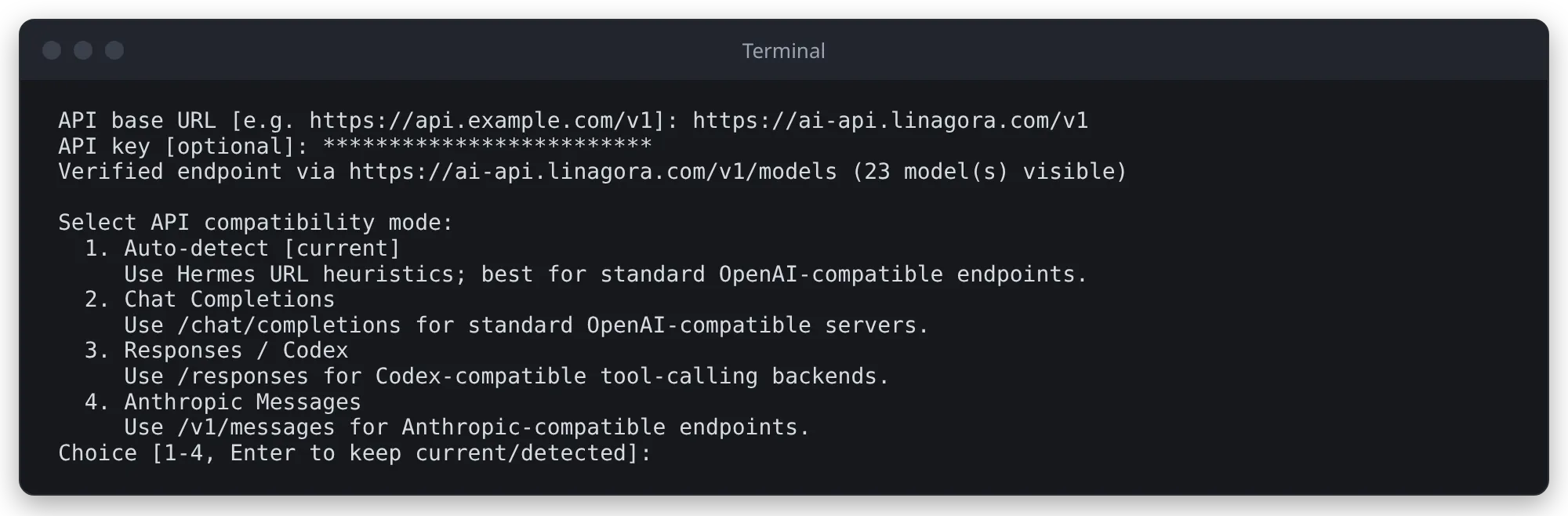
Restent le modèle, qwen3.8, tel qu’il figure dans le catalogue N3, et trois questions auxquelles je garde les valeurs proposées : la taille du contexte, détectée automatiquement, un nom pour ce fournisseur (« AI Gateway ») et le niveau de raisonnement.
Hermes range lui-même la clé dans ~/.hermes/.env, et non dans config.yaml : le fichier de configuration ne contient aucun secret. Un détail qui compte si vous branchez un autre modèle : Hermes exige un contexte d’au moins 64 000 jetons pour travailler avec des outils.
Facultatif : Hermes Desktop
Hermes se pilote très bien depuis le terminal, mais ceux qui veulent une interface graphique, proche de Claude Desktop, ont Hermes Desktop. L’application existe pour macOS (une image DMG à glisser dans Applications) et Windows (un fichier .appinstaller), à télécharger sur le site de Hermes. Après l’installation en ligne de commande, hermes desktop l’installe et la lance directement.
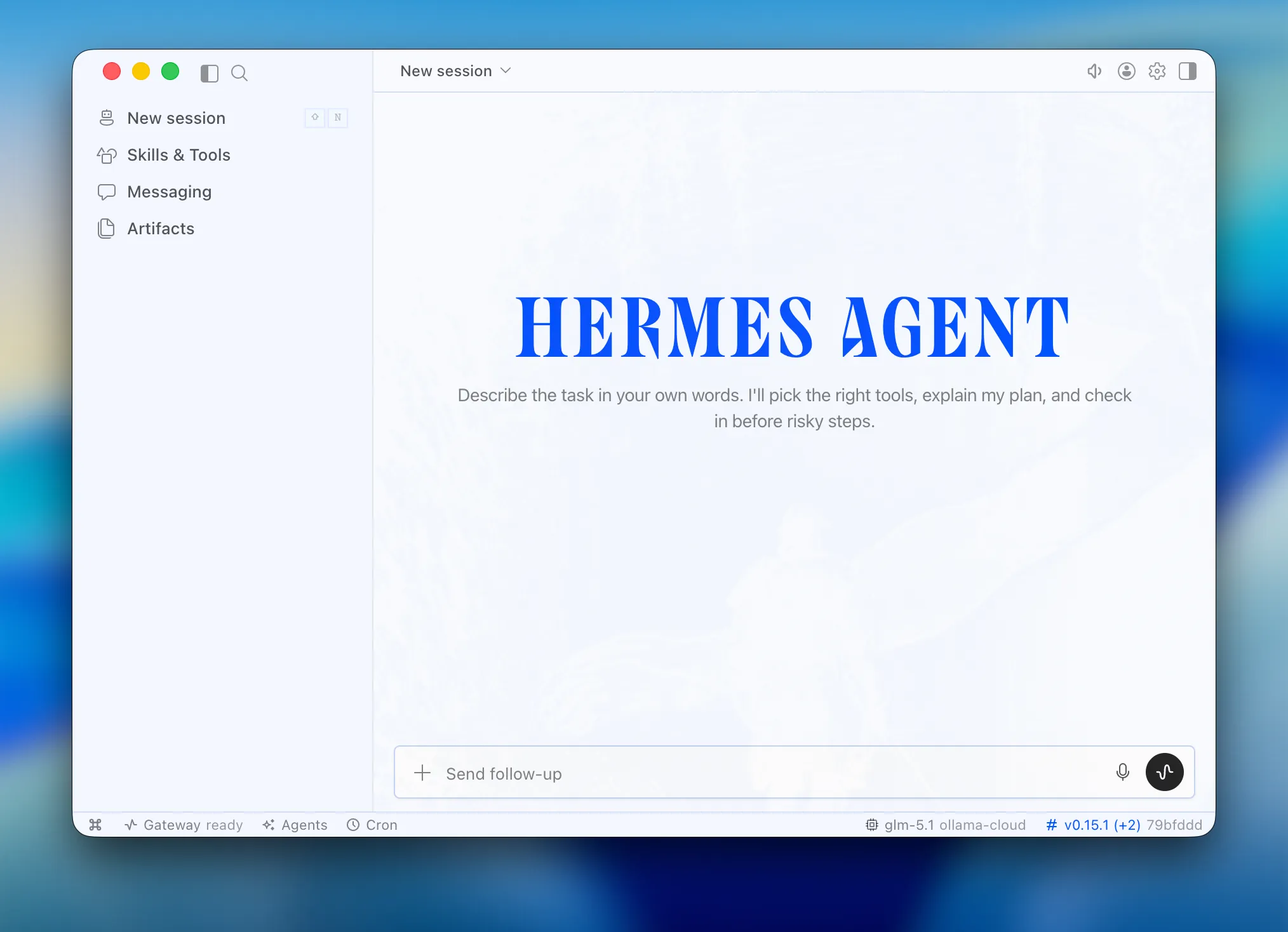
Cette étape est facultative. Hermes Desktop utilise le même dossier de données que la ligne de commande : le modèle et les serveurs MCP configurés dans ce guide valent pour les deux. Il n’existe pas de version pour Linux, où l’on reste dans le terminal.
Étape 4 : connecter Twake.ai avec mcp-twake-ai
C’est l’étape qui demandait jusqu’ici le plus de patience : six serveurs MCP, chacun avec son installation, sa configuration et son authentification. mcp-twake-ai réduit tout cela à une commande, lancée depuis n’importe quel dossier :
npx -y mcp-twake-ai setupL’assistant demande mon adresse Twake.ai, qui suffit à retrouver mes services.
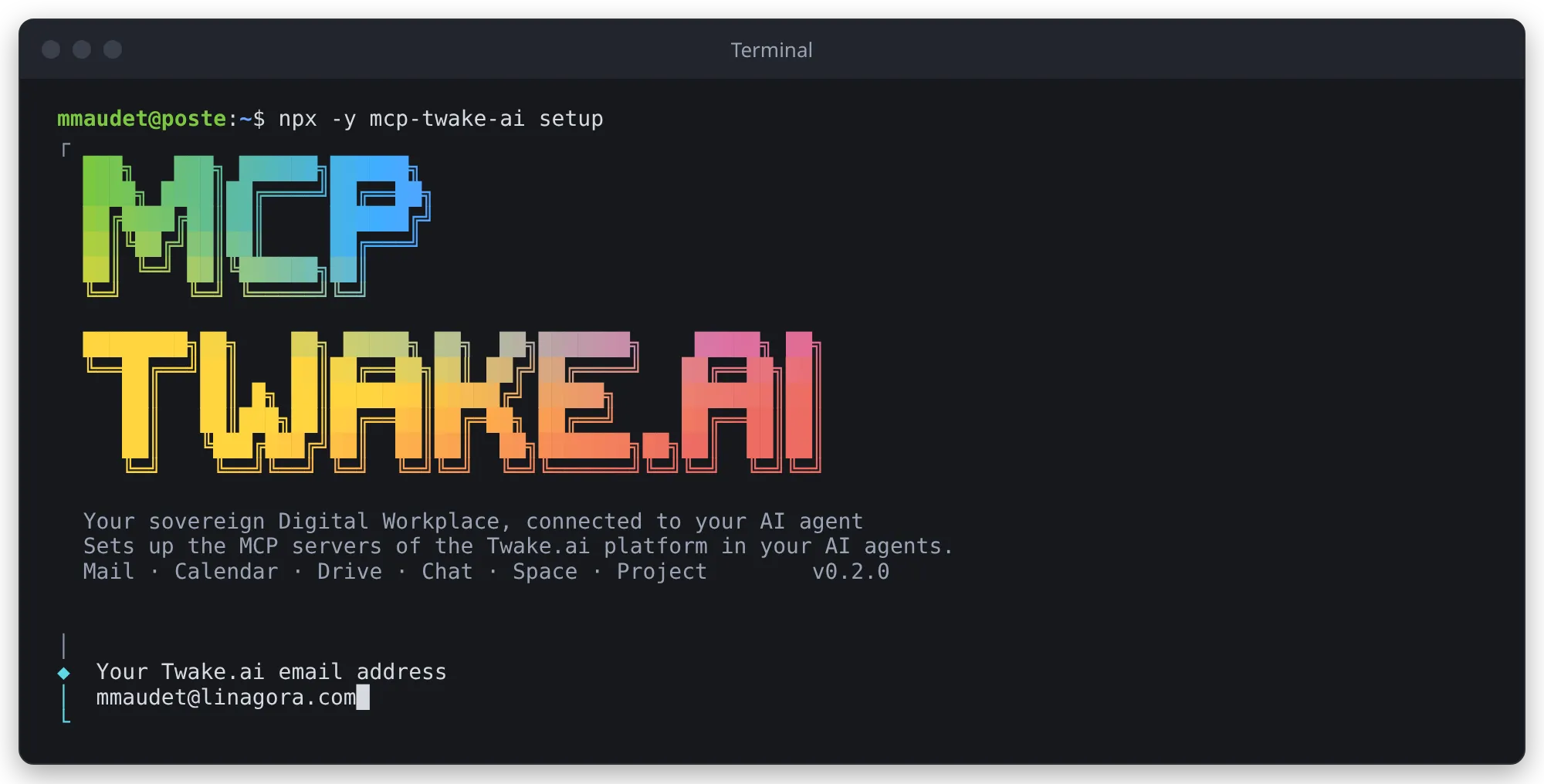
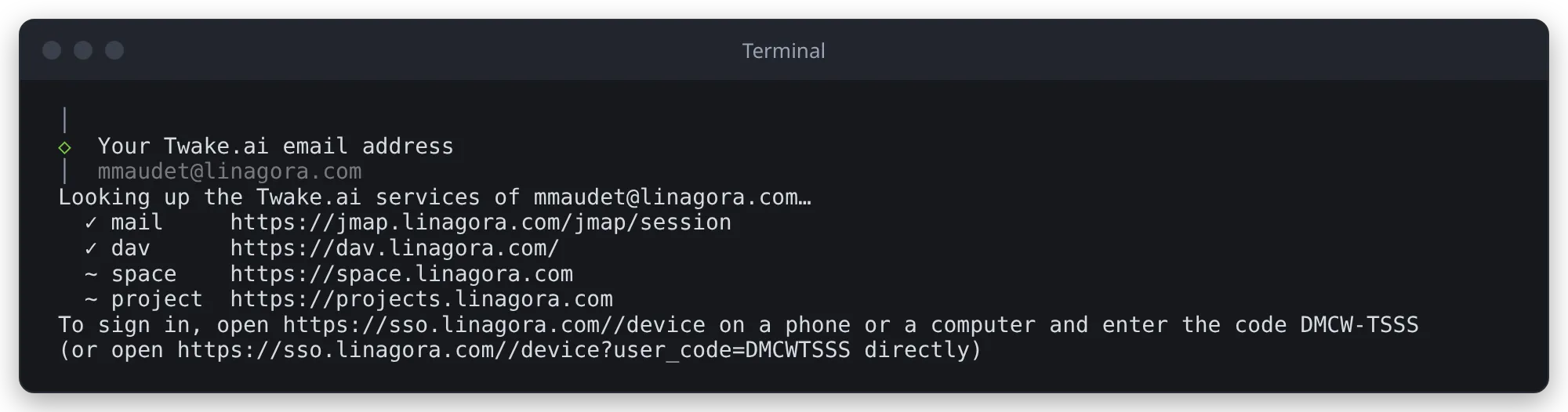
Vient ensuite la connexion, une seule pour tout. Sur un poste avec un écran, le navigateur s’ouvre sur la page de connexion habituelle. En SSH ou sans écran, comme sur le poste Linux de ces captures, mcp-twake-ai affiche un code à saisir depuis un téléphone ou un autre ordinateur.
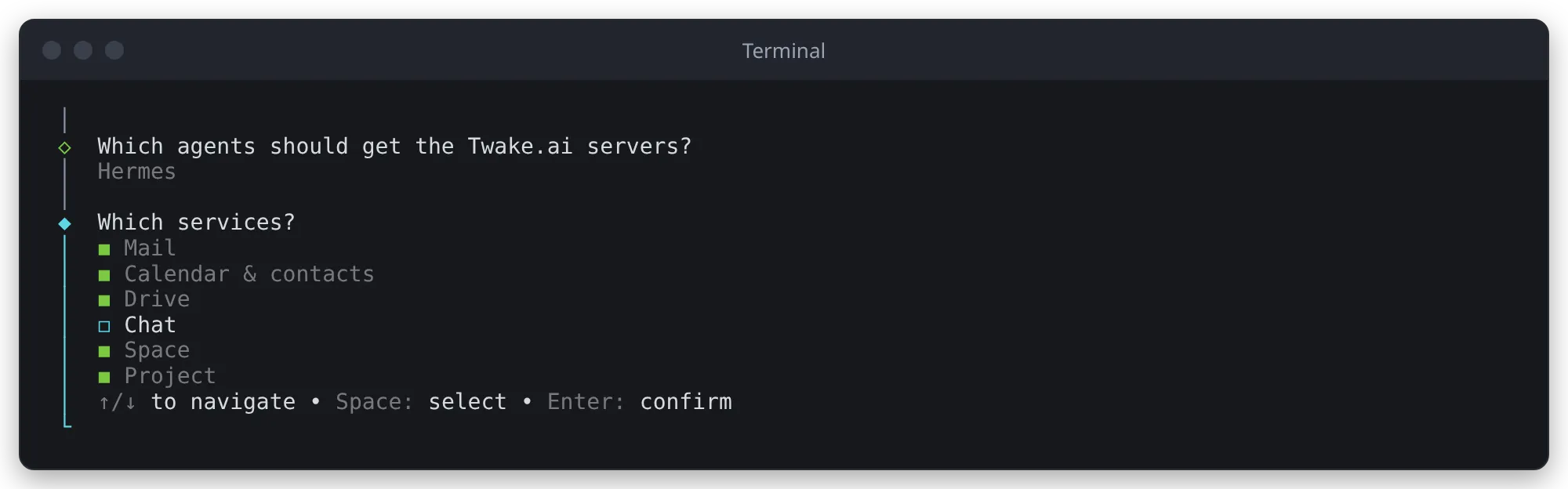
Il propose ensuite les agents trouvés sur l’ordinateur, Hermes est coché d’office, puis les services du compte. J’ai décoché Chat pour cette démonstration : il demande de créer un appareil dédié à l’agent, avec sa propre connexion.
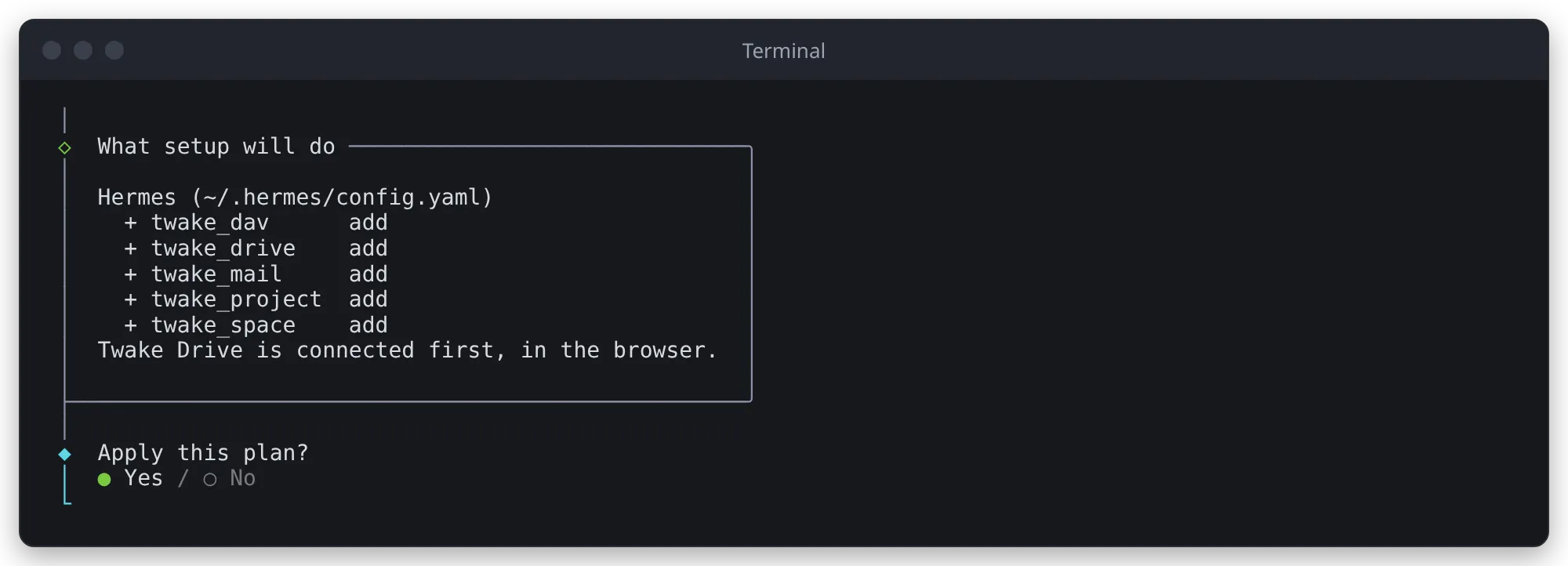
Avant d’écrire quoi que ce soit, il montre son plan : une entrée par service dans la section mcp_servers de ~/.hermes/config.yaml (twake_mail, twake_dav, twake_drive…). Le reste du fichier n’est pas touché, et une copie de sauvegarde est faite avant la modification.
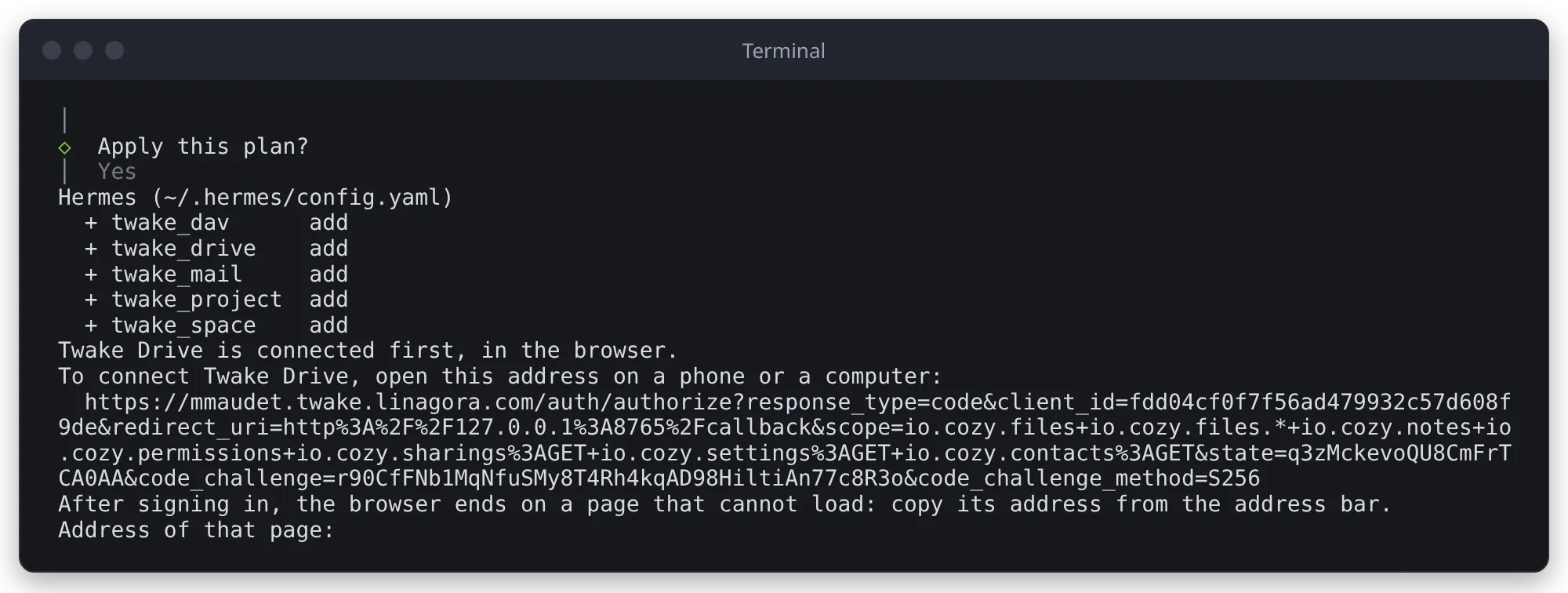
Twake Drive a sa propre autorisation : mcp-twake-ai y inscrit « Twake AI » comme appareil connecté. Avec un écran, le navigateur s’en charge. Sans écran, on ouvre l’adresse affichée, on accepte les permissions, et on recopie dans le terminal l’adresse de la page sur laquelle le navigateur termine.
mcp-twake-ai installe ensuite les serveurs, les inscrit dans Hermes, puis démarre chacun d’eux une fois pour vérifier qu’il répond.
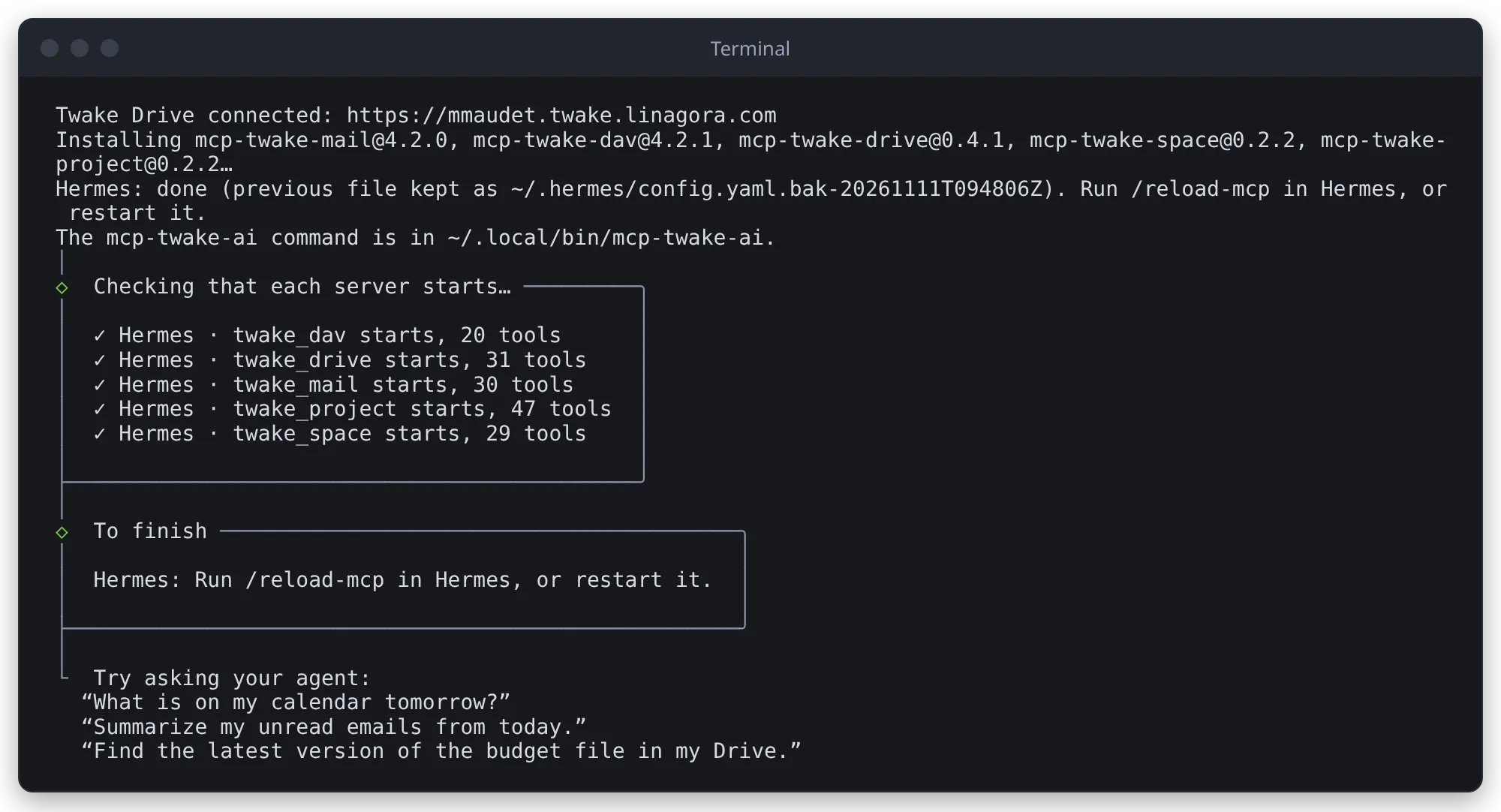
Hermes charge ses serveurs MCP au démarrage (/reload-mcp s’il tournait déjà). hermes mcp list permet de vérifier qu’ils sont bien là :
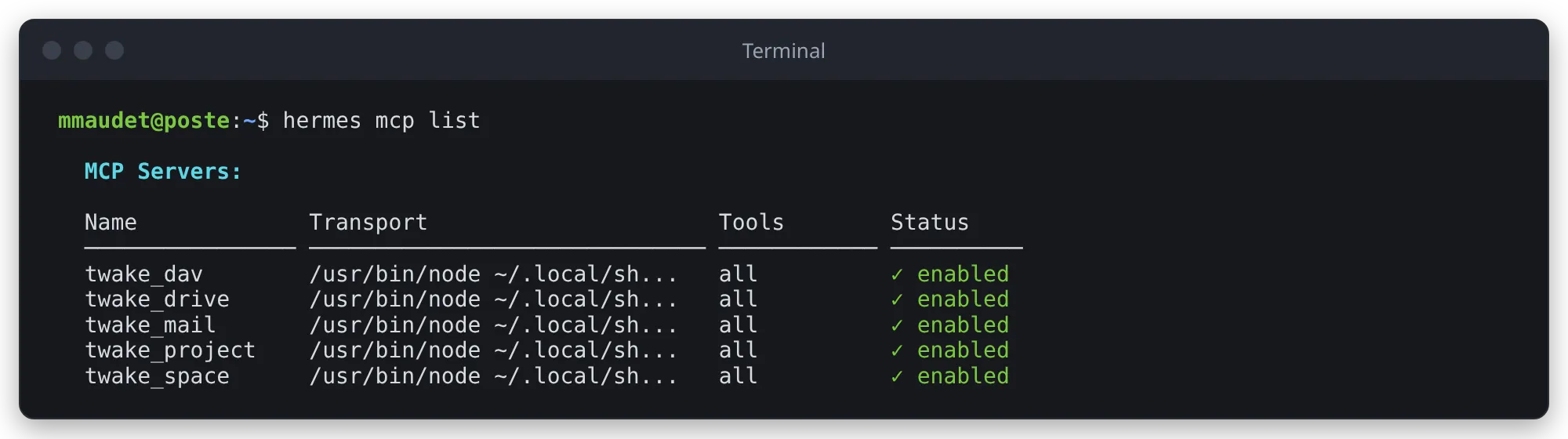
Aucun mot de passe ni jeton n’est écrit dans la configuration de Hermes. Chaque entrée lance mcp-twake-ai run <service>, qui fournit au serveur un jeton frais à la demande. La session, elle, reste dans le trousseau du système.
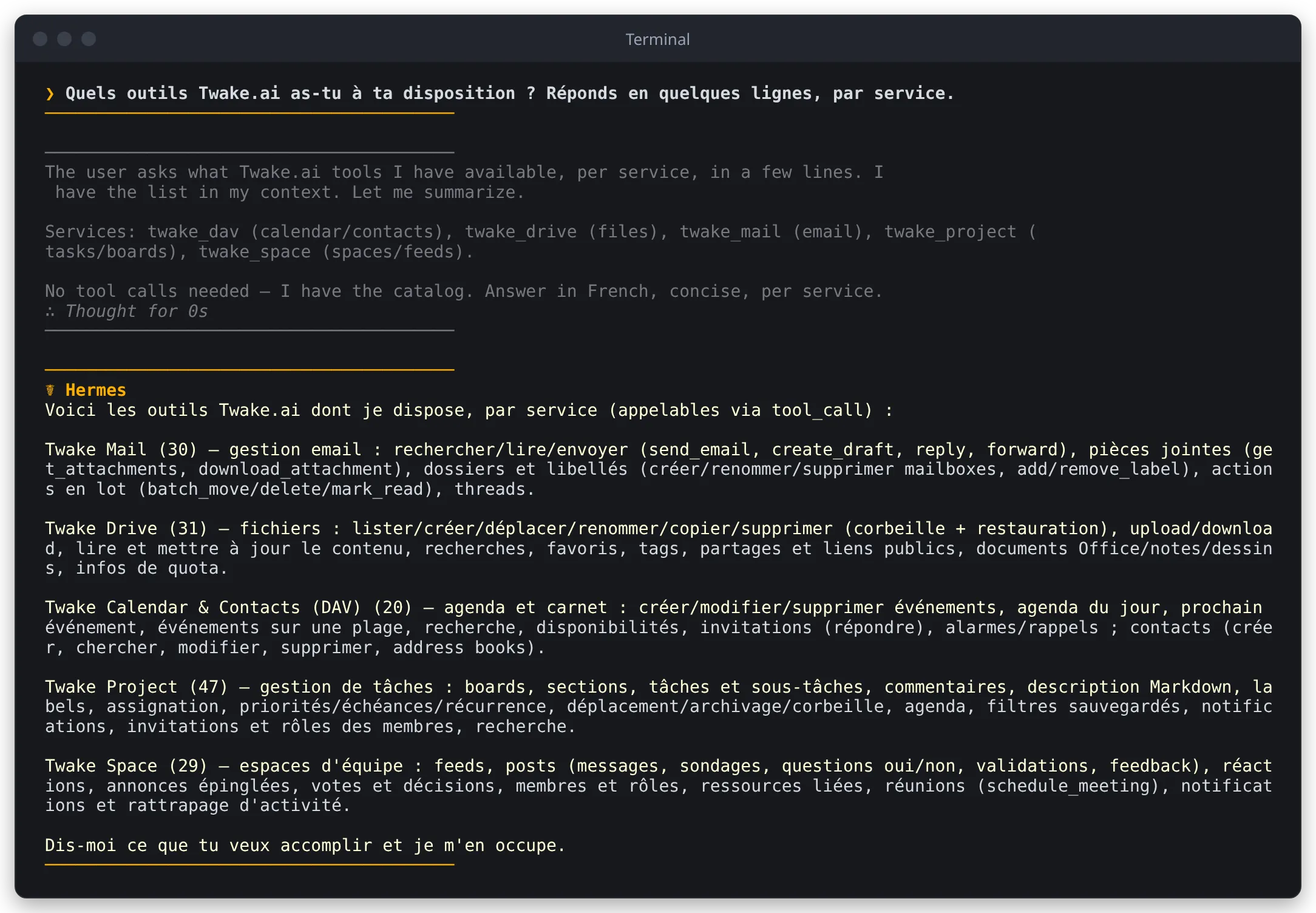
Premier échange, pour s’assurer que l’agent voit Twake.ai :
Étape 5 : le prompt, de bout en bout
Je tape le prompt :
Trouve-moi le mail de Michel-Marie dans lequel il m’a transmis la note de cadrage du projet Atlas, détache la pièce jointe et range-la dans mon dossier perso du Drive, puis prépare-moi un brouillon de réponse qui lui propose trois créneaux d’une heure la semaine prochaine pour qu’on en parle.
Hermes commence par lire le détail des outils dont il a besoin et vérifie la date du jour, avant d’agir.
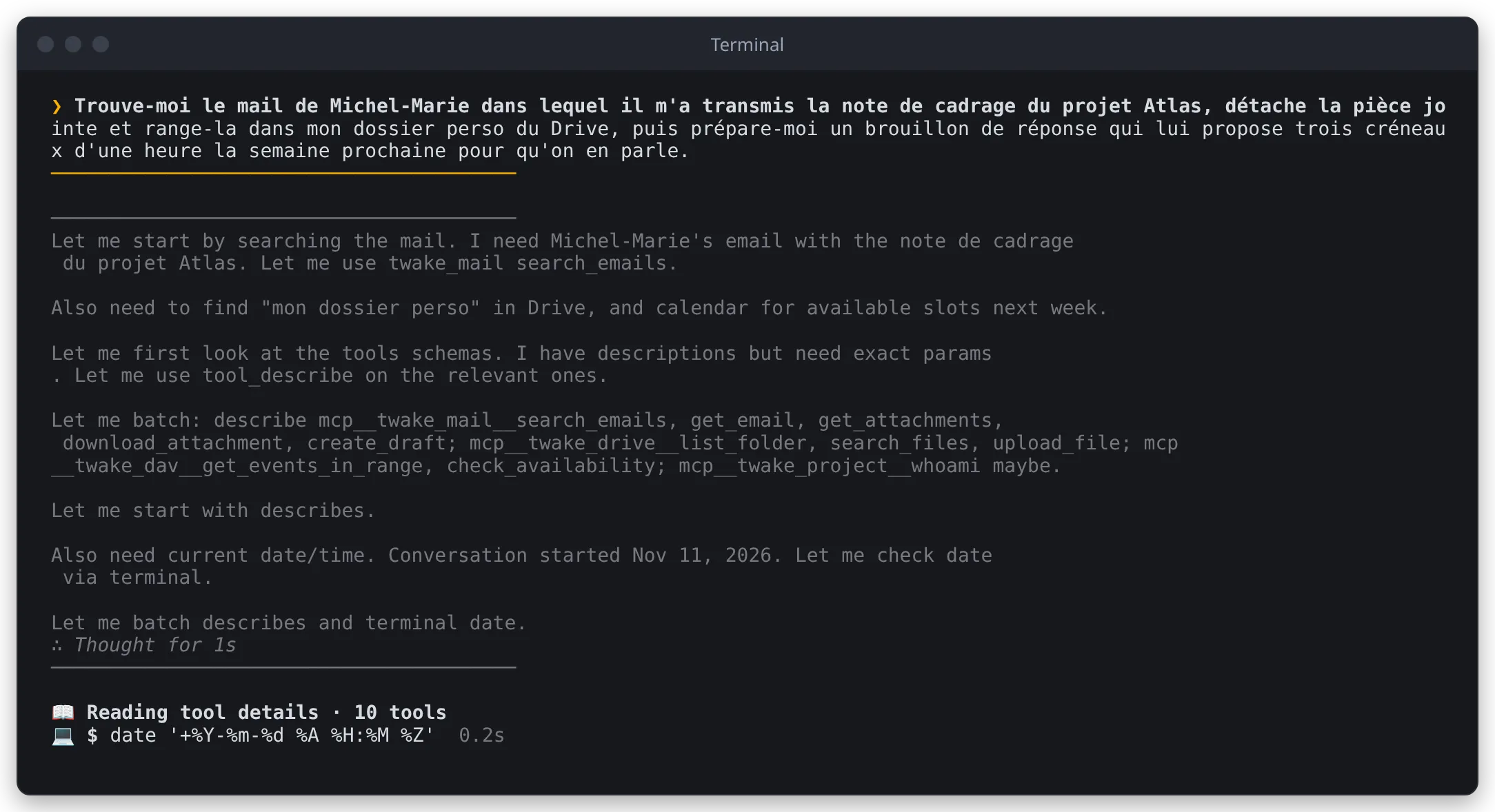
Il enchaîne ensuite les outils de trois serveurs différents :
- Mail :
search_emailsretrouve le message,get_attachmentsliste la pièce jointe, puisdownload_attachmentl’enregistre sur le poste ; - Drive :
list_folderretrouve mon dossier perso, « Personnel », sans que j’aie donné son nom exact, puisupload_filey dépose le document ; - Agenda :
get_events_in_rangeetcheck_availabilitycherchent mes créneaux libres la semaine prochaine ; - Mail :
create_draftprépare la réponse.
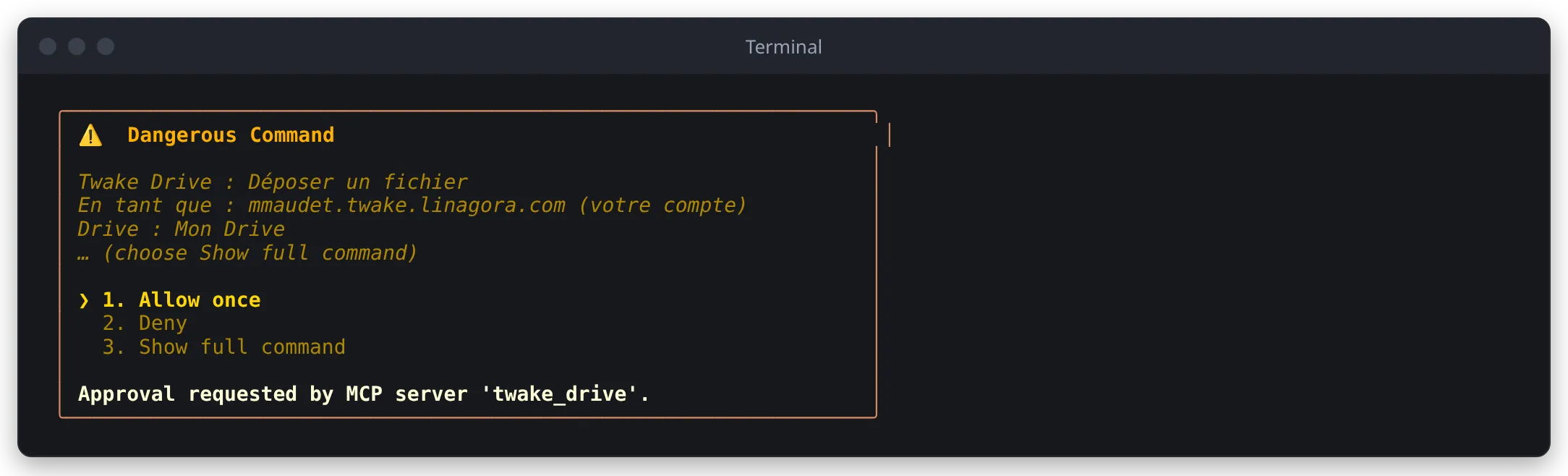
Chaque action qui écrit quelque chose attend mon accord. Les serveurs Twake.ai demandent une approbation explicite avant toute écriture, et Hermes l’affiche dans le terminal : je vois exactement ce qui va être fait, et je peux refuser.
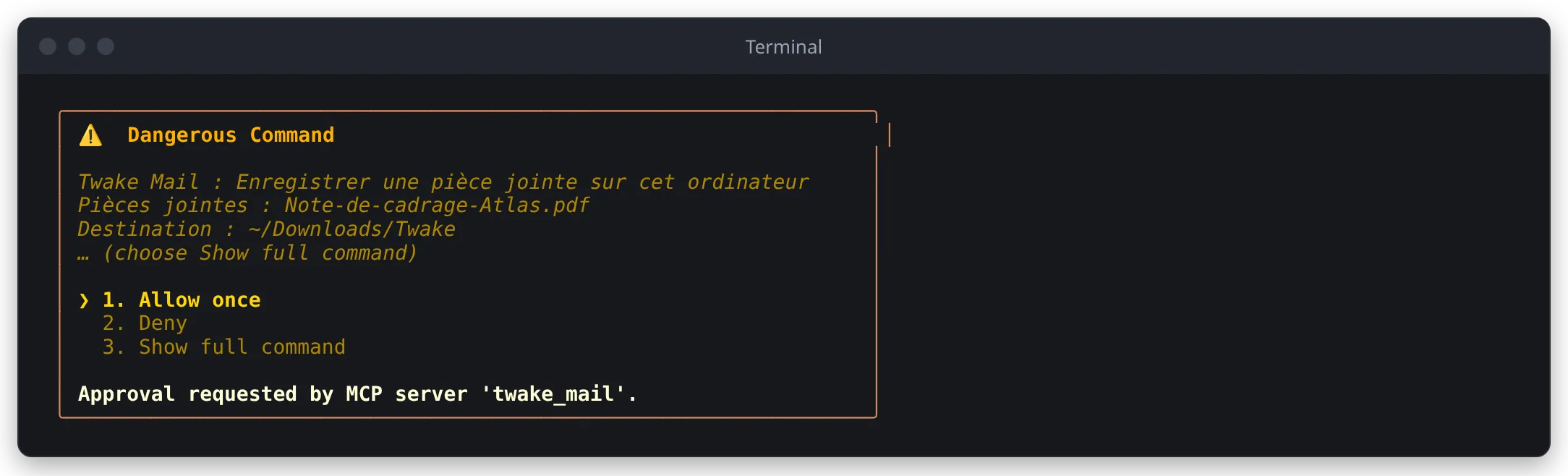
Pour le brouillon, « Show full command » affiche le texte complet avant d’accepter, avec les trois créneaux retenus.
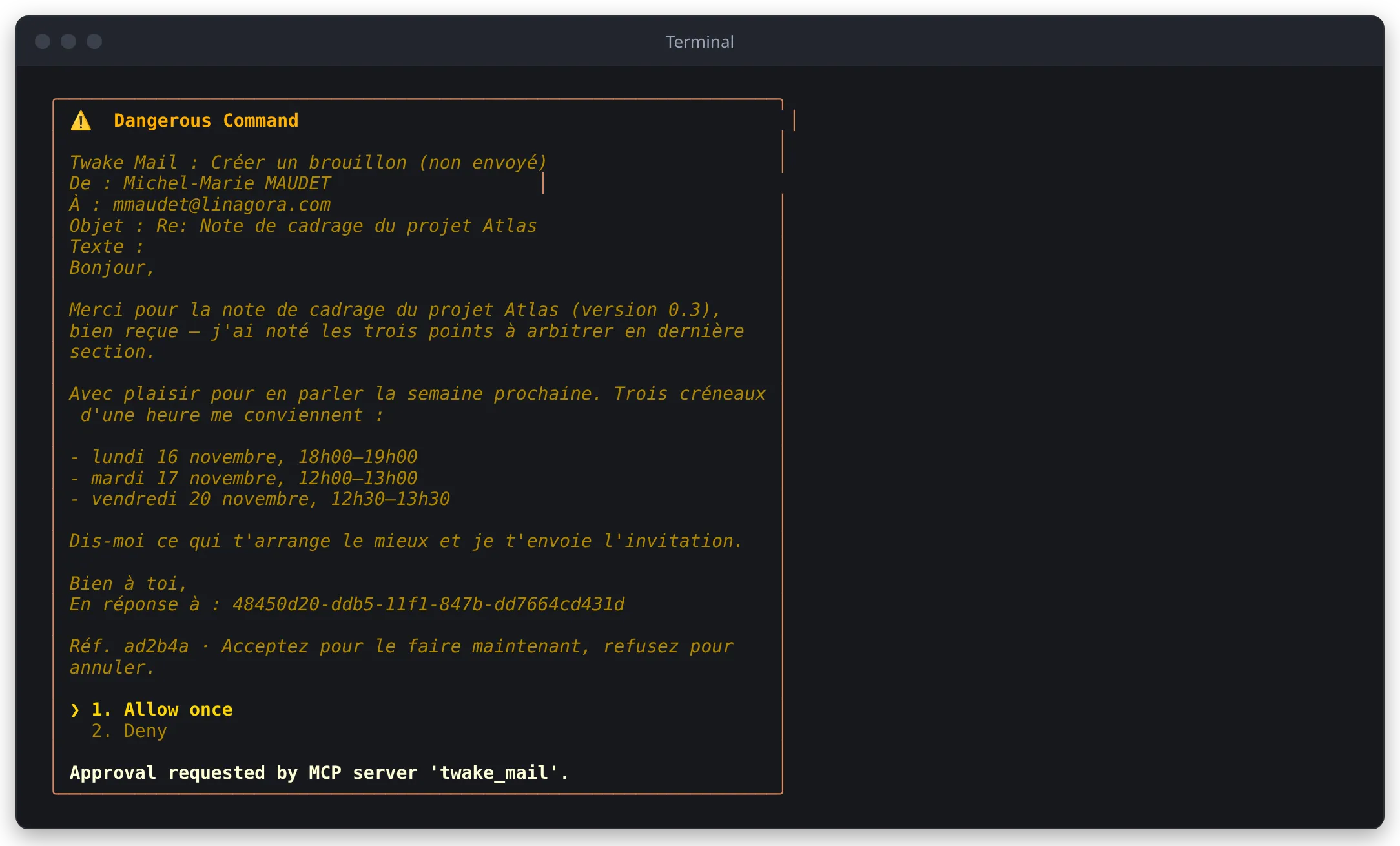
L’agent a même demandé une quatrième approbation : il avait oublié de signer, et il a voulu corriger son brouillon. Même une retouche passe par mon accord.
Le document, lui, ne transite pas par le modèle. Le serveur Mail l’enregistre dans ~/Downloads/Twake, et le serveur Drive le reprend depuis ce même dossier : le modèle ne manipule que le nom du fichier et son chemin. C’est moins de jetons consommés, et un document qui arrive intact.
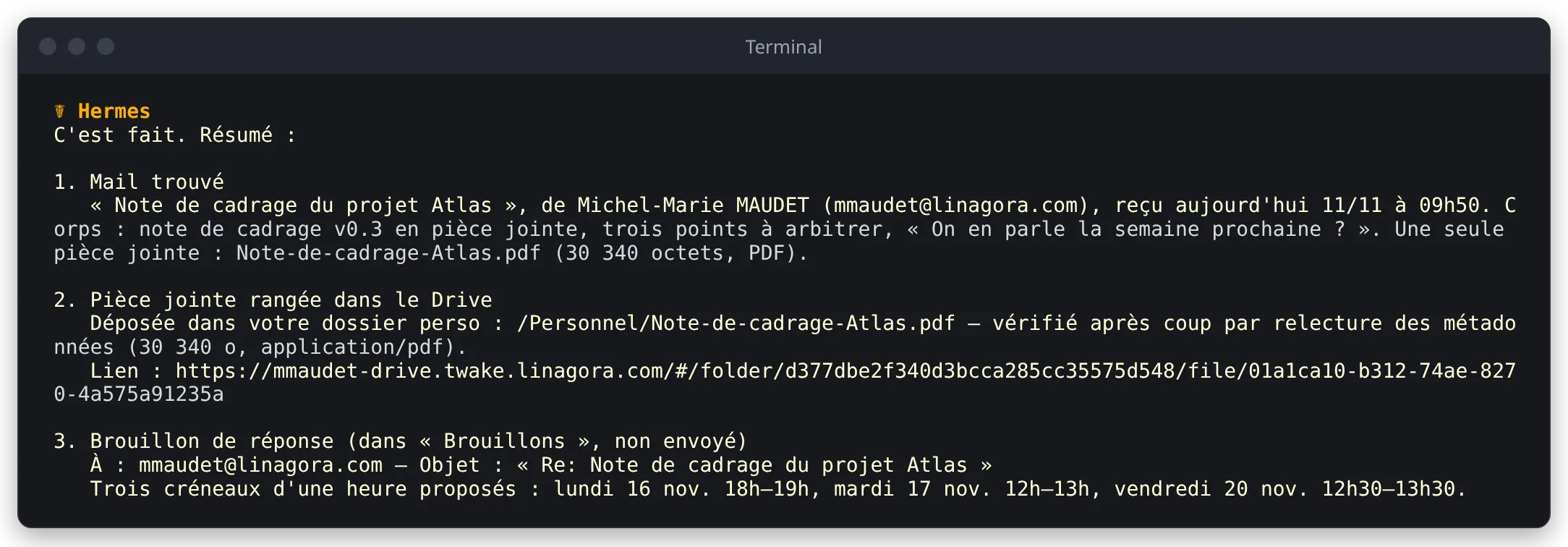
Le tout a pris un peu moins de quatre minutes et 23 appels d’outils. Après coup, Hermes a même rédigé pour lui-même une compétence « twake-suite », qui résume comment enchaîner ces outils la prochaine fois.
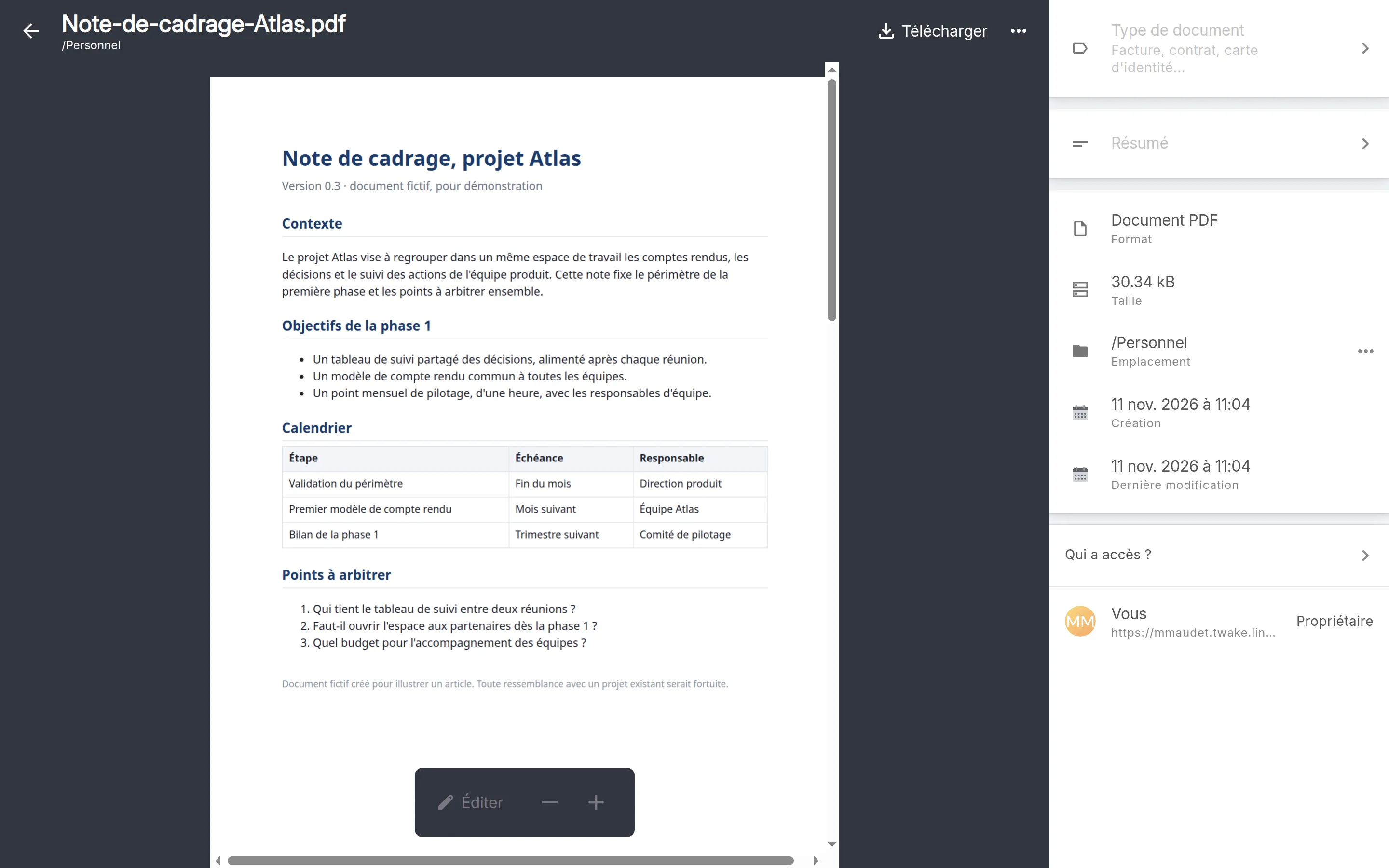
Côté Twake.ai, le résultat est là où on l’attend :
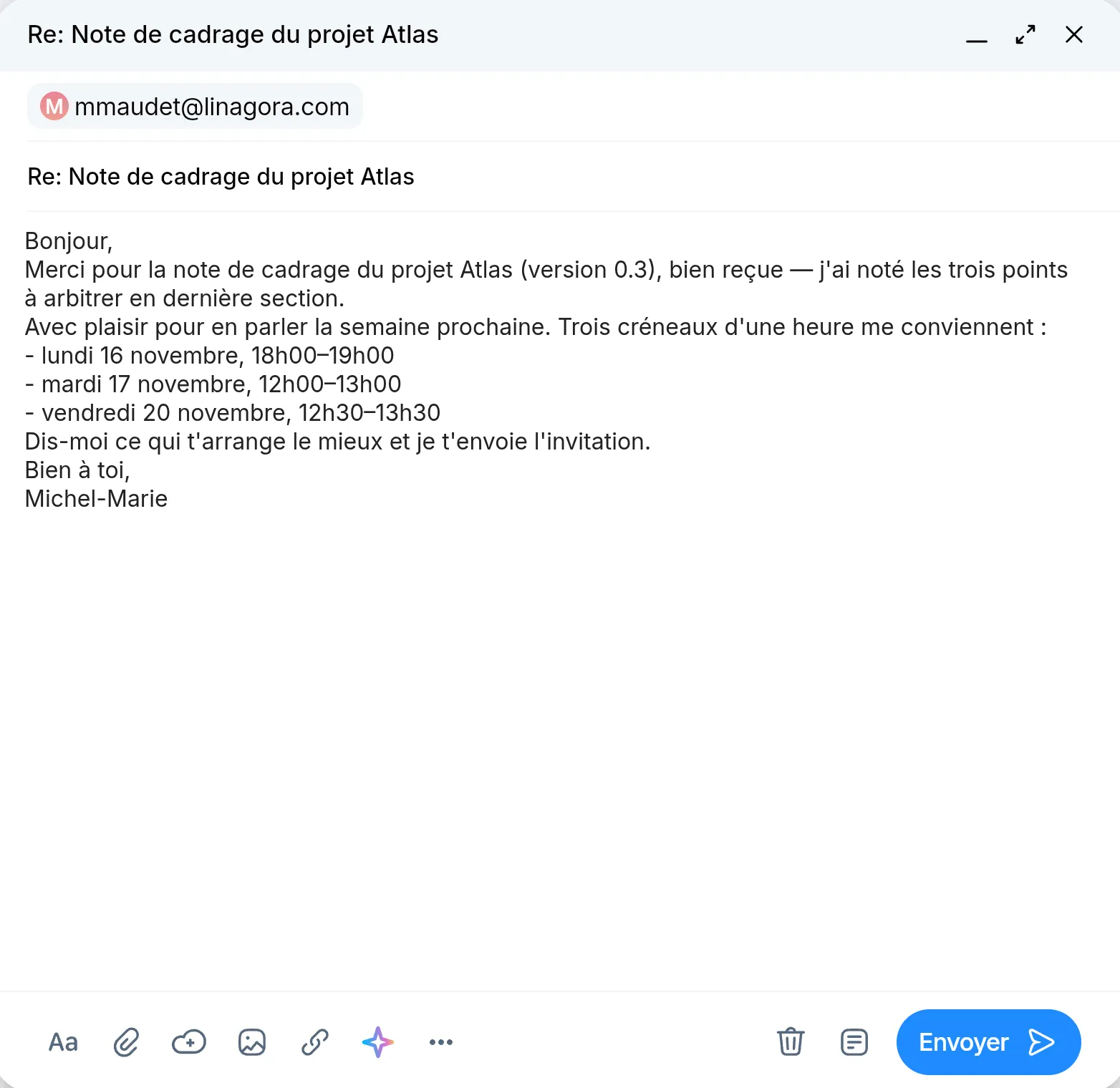
Le brouillon n’est pas envoyé : je le relis, je l’ajuste si besoin, et c’est moi qui clique sur « Envoyer ».
Combien ça coûte
J’ai relevé la consommation de la démonstration dans les compteurs de Hermes. Pour l’échange complet, la question sur les outils puis le prompt :
- 16 appels au modèle et 23 appels d’outils, en un peu moins de quatre minutes ;
- 1,31 million de jetons lus en entrée, dont 1,21 million (92 %) servis depuis le cache de prompt du fournisseur ;
- 10 475 jetons générés, dont 6 962 de raisonnement.
Le volume d’entrée surprend, mais il est normal pour un agent : à chaque appel, le modèle relit la conversation entière, avec la description des outils et les résultats déjà obtenus. C’est précisément ce que le cache rend bon marché.
Au tarif du niveau N3, 0,40 € HT par million de jetons en entrée et 2,70 € HT en sortie, l’échange coûte :
- 0,55 € HT au plus, si chaque jeton d’entrée est facturé plein tarif ;
- environ 0,12 € HT si les jetons servis depuis le cache sont facturés au dixième du prix, comme c’est courant ;
- 0,07 € HT s’ils ne sont pas facturés du tout.
Après sa réponse, Hermes lance aussi une revue d’auto-amélioration, celle qui a écrit la compétence « twake-suite » : 8 appels de plus, près d’un million de jetons lus, à 99 % depuis le cache, et 10 079 jetons générés. Selon les mêmes hypothèses, de 0,03 à 0,42 € HT.
Retrouver un document, le ranger, consulter un agenda chargé et rédiger une réponse revient donc à quelques dizaines de centimes au plus, pour un travail qui m’aurait pris un bon quart d’heure.
Ce qui se passe sous le capot
Trois choix rendent cette chaîne acceptable pour des données réelles.
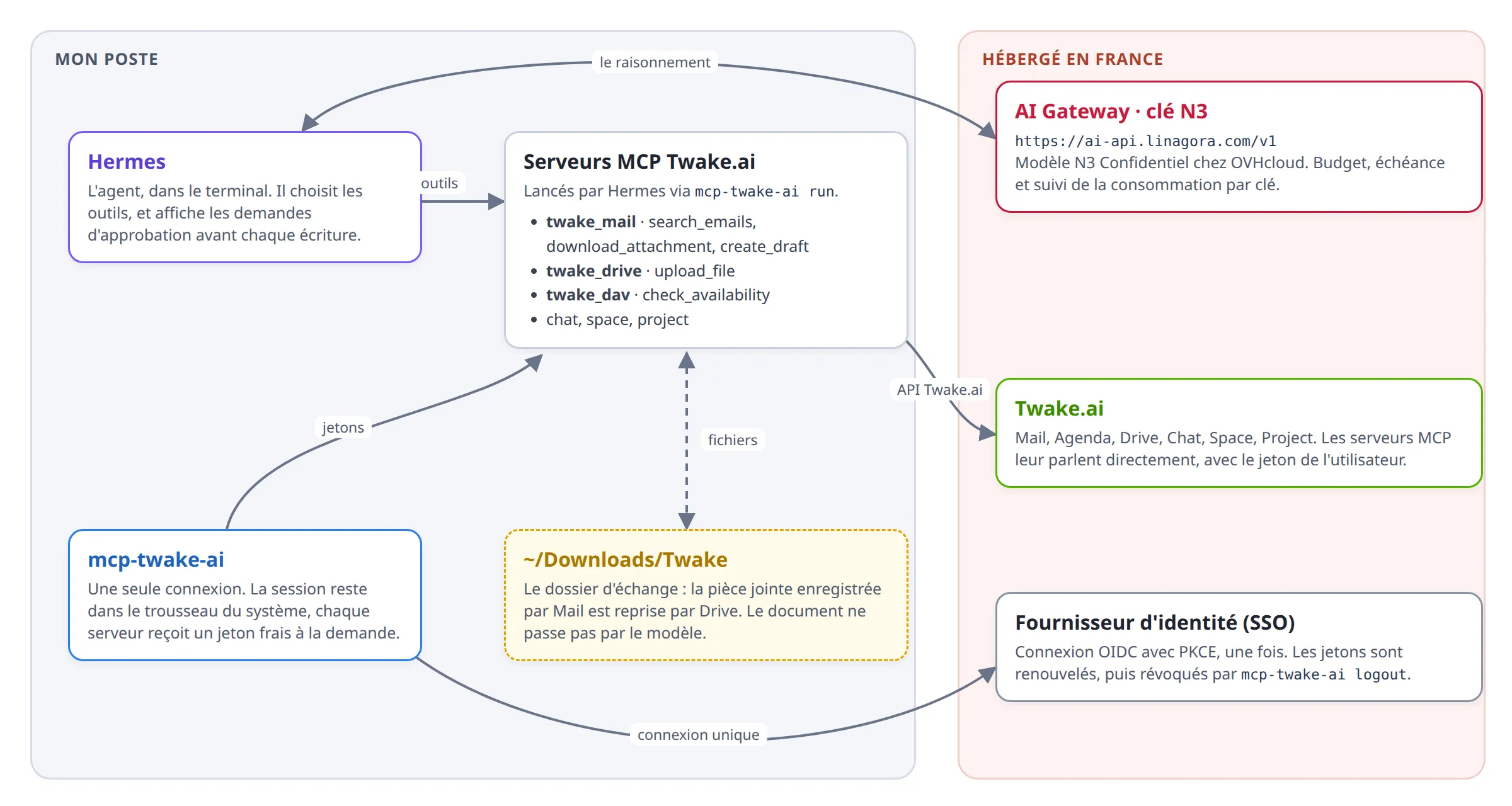
Le modèle est choisi par le niveau des données. L’agent voit des mails, des documents et un agenda : il travaille donc avec une clé N3, sur un modèle hébergé en France. AI Gateway trace la consommation de cette clé, lui fixe un budget et une échéance, et la révoque en quelques secondes si besoin.
Une seule connexion, et aucun secret dans les fichiers de l’agent. mcp-twake-ai se connecte une fois au fournisseur d’identité (PKCE, ou un code à saisir depuis un autre appareil en SSH), garde la session dans le trousseau du système (macOS, ou Secret Service sous Linux), et sert à chaque serveur MCP un jeton d’accès frais. La configuration de Hermes ne contient que des commandes.
Rien ne s’écrit sans accord. Les serveurs Twake.ai demandent eux-mêmes l’approbation de chaque écriture (élicitation MCP), avec le détail de l’action. Un refus, un délai dépassé ou un agent qui ne sait pas afficher la demande : rien n’est écrit.
Pour aller plus loin
mcp-twake-ai statusvérifie la session et démarre chaque serveur une fois ;mcp-twake-ai logoutrévoque la session et les autorisations ;mcp-twake-ai uninstallretire proprement tout ce qui a été installé ;- le même
setupconfigure aussi Claude Code, Claude Desktop, Cursor et VS Code, etmcp-twake-ai exportproduit la configuration de n’importe quel autre agent.
Le code est ouvert : mcp-twake-ai et les six serveurs MCP, mail, agenda et contacts, drive, chat, space et project. Les retours sont bienvenus, en particulier sur d’autres agents, d’autres modèles et d’autres instances Twake.ai.
Conclusion
Twake.ai se distinguait déjà par son expérience utilisateur et par le fait d’être réellement open source. L’accueil de Twake Workplace le montre d’un coup d’œil : la messagerie, l’agenda, le Drive, la visio, le chat, l’assistant, les espaces d’équipe et les applications de l’organisation, réunis derrière une seule connexion.
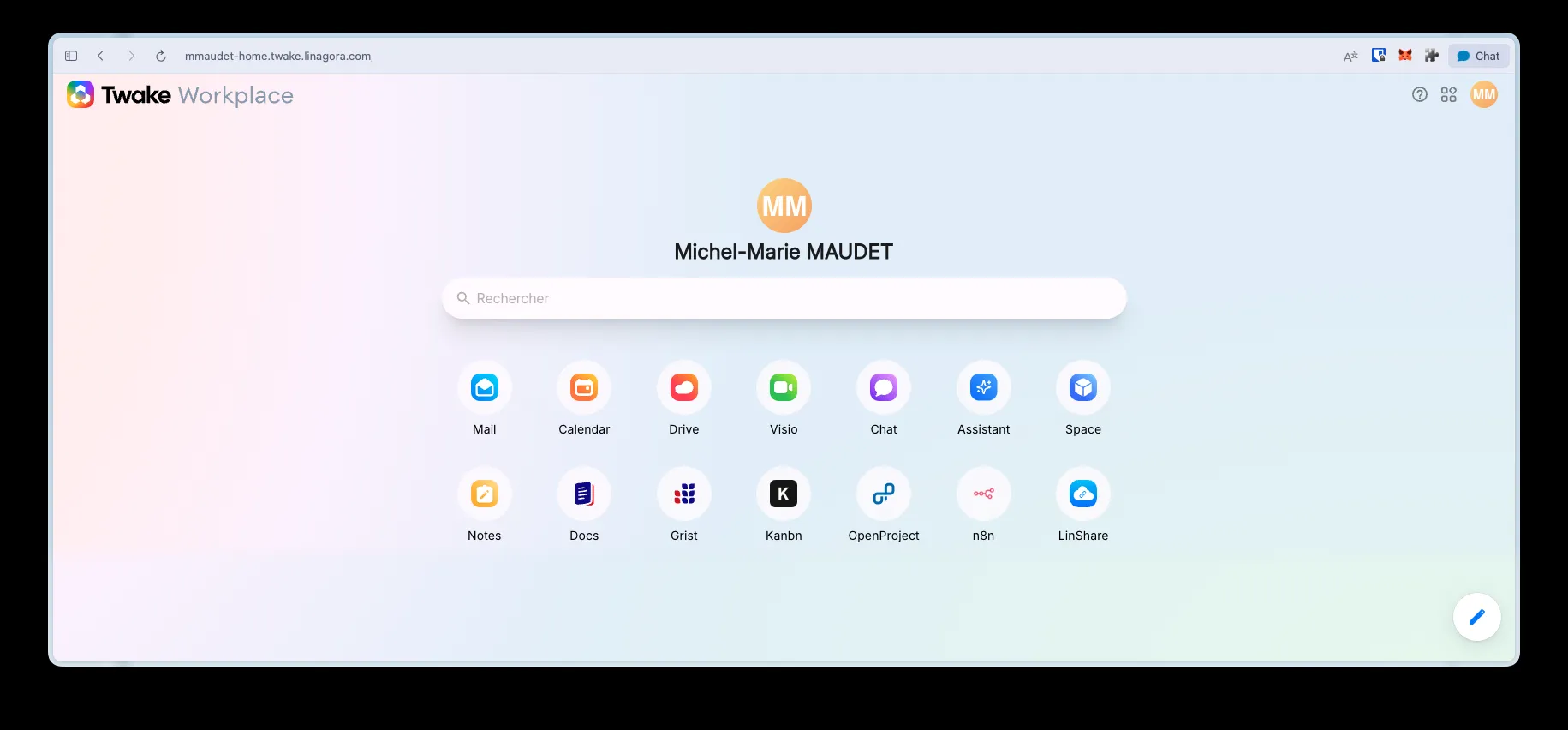
En devenant AI & MCP native, il franchit une étape de plus : chaque service s’ouvre aux agents, avec une seule connexion, sous le contrôle de l’utilisateur et sur le modèle de son choix, hébergé là où il le décide. C’est ce qui le rend encore plus irrésistible, et c’est, à mes yeux, l’état de l’art de ce que l’on doit attendre d’une digital workplace en 2027.
Commentaires
Réponses imbriquées possibles. Vous commentez en tant qu'invité : choisissez un pseudo, et c'est tout. Modération a posteriori : tout est publié immédiatement, je peux retirer si besoin.